Tài liệu mô tả đầy đủ quy trình làm việc: Tổng quan, Xử lý TeX, Tạo đề thi, Soạn đề AI, Soạn thảo AI, Trợ lý AI và Google Form. Tài liệu này cũng được Trợ lý AI trong ứng dụng đọc để tư vấn chính xác theo phiên bản mới nhất.
MyTeX là ứng dụng desktop đã đóng gói sẵn — không cần cài Python hay bất kỳ phụ thuộc nào. Tải đúng bản phát hành theo hệ điều hành, giải nén và mở ứng dụng. Sau đó vào tab Tổng quan để thiết lập các tích hợp.
1Thiết lập Gemini: bắt buộc nếu muốn dùng các tab AI hoặc chấm tự luận. Cần có Gemini API Key.
2Đăng nhập Google: bắt buộc nếu muốn tạo và quản lý Google Form. Chỉ cần đăng nhập tài khoản Google — không cần cấu hình Google Cloud Console.
3Thiết lập Email / Zalo: tùy chọn, chỉ cần khi muốn gửi phiếu kết quả cho học sinh.
4Thiết lập Phiếu chấm: nhập tên đơn vị hiển thị trên phiếu kết quả.
5Phím nhanh: nhấn F11 để chuyển toàn màn hình.
Khuyến nghị
Luôn thử trước trên một bộ dữ liệu nhỏ để xác nhận toàn bộ pipeline trước khi áp dụng cho kỳ thi chính thức.
2. Tổng quan
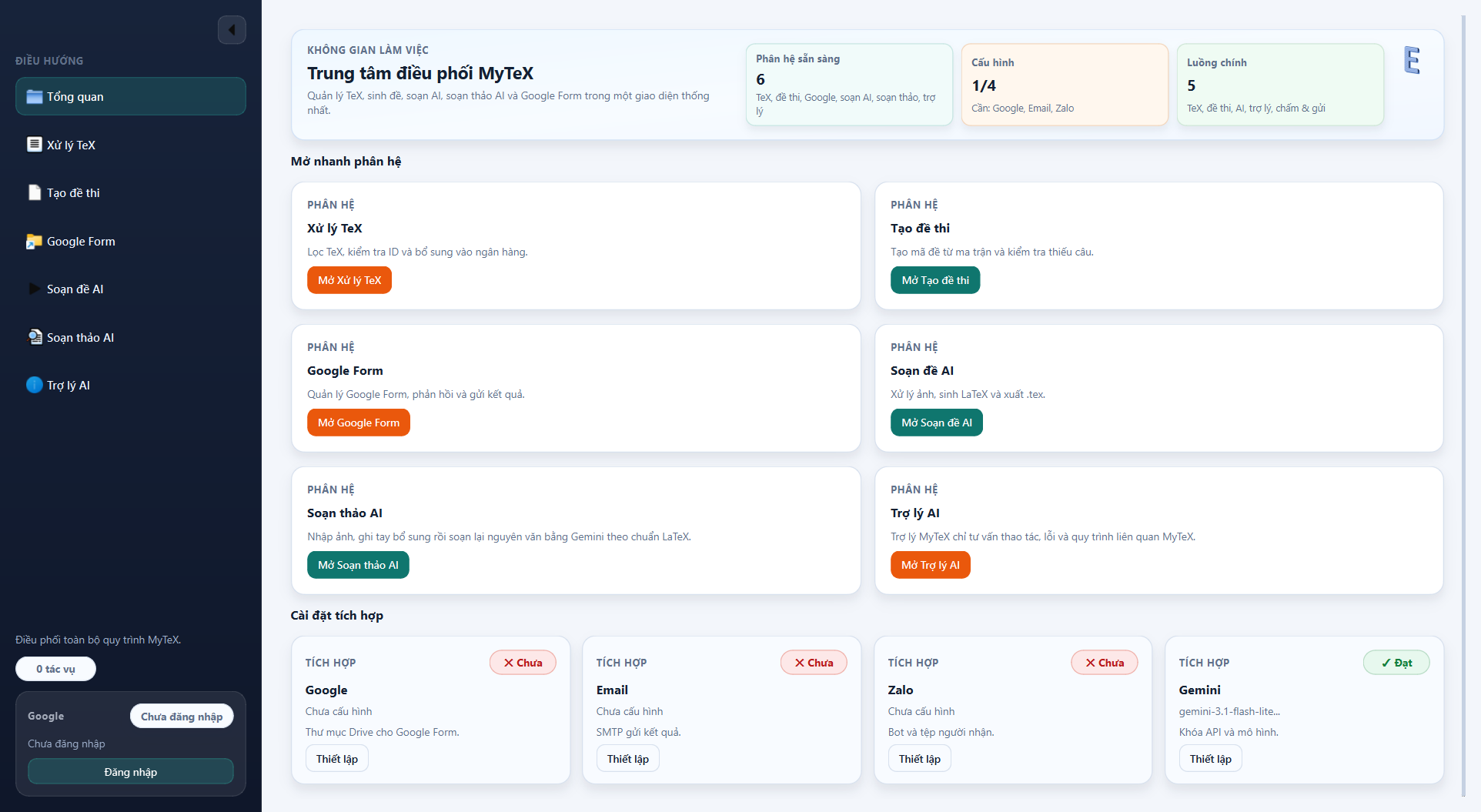
Tab Tổng quan — Trung tâm điều phối
Bảng điều phối trung tâm — trạng thái tích hợp và cài đặt hệ thống.
Đây là màn hình khởi đầu của MyTeX. Tất cả cấu hình tích hợp, trạng thái tài khoản và lối vào nhanh đến các phân hệ đều nằm ở đây.
1Kiểm tra trạng thái: các thẻ Gemini, Google, Email, Zalo và Phiếu chấm báo sẵn sàng hay chưa.
2Mở thiết lập: bấm Thiết lập trên từng thẻ để nhập thông tin cấu hình.
3Mở nhanh phân hệ: dùng các nút truy cập để chuyển sang Xử lý TeX, Tạo đề thi, Google Form...
4Thứ tự khuyến nghị: Gemini → Google → Email / Zalo → Phiếu chấm → Giao diện.
Lưu ý
Nếu Gemini hoặc Google chưa sẵn sàng, nhiều tính năng vẫn mở được nhưng sẽ không chạy trọn pipeline — đặc biệt là nhóm AI và Google Form.
Thiết lập Gemini AI
Bắt buộc nếu muốn dùng Soạn đề AI, Soạn thảo AI, Trợ lý AI hoặc chấm tự luận.
1Bấm Thiết lập tại thẻ Gemini.
2Nhập Khóa API Gemini — lấy miễn phí tại aistudio.google.com.
3Nhập tên Mô hình muốn dùng (ví dụ: gemini-2.0-flash).
4Nhấn Kiểm tra để xác nhận key và model hoạt động.
5Nhấn Lưu. Thẻ Gemini sẽ chuyển sang trạng thái sẵn sàng.
Đăng nhập Google
MyTeX đã tích hợp sẵn thông tin xác thực OAuth. Không cần tự cấu hình Google Cloud Console — chỉ cần đăng nhập tài khoản Google của bạn.
1Trong khu vực Tài khoản Google ở tab Tổng quan, bấm Đăng nhập.
2Trình duyệt tự động mở trang đăng nhập Google. Đăng nhập và bấm Cho phép khi được hỏi quyền.
3Sau khi xác thực thành công, ứng dụng tự nhận token và hiển thị tên và ảnh đại diện.
4Dùng Chuyển tài khoản khi muốn đăng nhập bằng tài khoản Google khác.
5Dùng Đăng xuất khi muốn hủy liên kết tài khoản hiện tại.
Quyền truy cập tối thiểu
MyTeX chỉ yêu cầu 3 quyền: tạo/sửa Google Form, upload file do app tạo lên Drive, và lưu cấu hình vào vùng riêng tư. Bạn có thể thu hồi bất kỳ lúc nào tại myaccount.google.com → Bảo mật → Ứng dụng.
Thiết lập Email (SMTP)
Dùng để gửi phiếu kết quả kèm lời giải HTML cho từng học sinh sau khi chấm bài.
1Bấm Thiết lập tại thẻ Email.
2Nhập Máy chủ SMTP và Cổng SMTP (ví dụ: Gmail dùng smtp.gmail.com / cổng 587).
3Nhập Email gửi, Mật khẩu ứng dụng và Tên hiển thị.
4Nhấn Kiểm tra kết nối rồi Lưu nếu thành công.
Gmail
Dùng Mật khẩu ứng dụng (App Password) thay vì mật khẩu tài khoản chính. Bật tại myaccount.google.com → Bảo mật → Xác minh 2 bước → Mật khẩu ứng dụng.
Thiết lập Zalo Bot
Gửi thông báo điểm và lời giải cho học sinh qua Zalo Bot API (bot-api.zapps.me).
1Bấm Thiết lập tại thẻ Zalo.
2Nhập Mã bot (Bot Token từ nền tảng Zalo Mini App).
3Bấm Chọn tệp... để nạp file user_data.csv chứa danh sách học sinh và Zalo ID.
4Nhấn Lưu. Ứng dụng sẽ kiểm tra bot và báo trạng thái.
Thiết lập Phiếu chấm
Tên đơn vị xuất hiện trên phiếu HTML, email kết quả và tin nhắn Zalo.
1Bấm Thiết lập tại thẻ Phiếu chấm.
2Nhập Tên cơ sở giáo dục hoặc tên đơn vị muốn hiển thị.
3Nhấn Lưu để áp dụng cho tất cả phiếu tạo sau này.
Thiết lập Giao diện
Tùy chỉnh font chữ, cỡ chữ và bảng màu để phù hợp sở thích làm việc.
1Bấm Thiết lập tại thẻ Giao diện.
2Chọn Font chữ, Cỡ chữ và Bảng màu ưa thích.
3Tùy chỉnh thêm màu chính, màu nhấn, màu thanh bên và màu khung chat AI nếu muốn.
4Nhấn Lưu để áp dụng ngay toàn bộ ứng dụng.
Trình tự thiết lập khuyến nghị
1Thiết lập Gemini trước để toàn bộ các tab AI có thể hoạt động.
2Đăng nhập Google — chỉ bấm Đăng nhập, không cần cấu hình gì thêm.
3Thiết lập Email và Zalo nếu cần gửi kết quả cho học sinh.
4Thiết lập Phiếu chấm để thống nhất tên đơn vị trên đầu ra.
5Điều chỉnh Giao diện theo sở thích (bước cuối cùng, không ảnh hưởng dữ liệu).
6Sau mỗi lần lưu, kiểm tra lại trạng thái các thẻ ở tab Tổng quan trước khi bắt đầu pipeline thật.
Mẹo kiểm tra nhanh
Nếu một thẻ vẫn báo ✕ Chưa, mở lại đúng hộp thoại Thiết lập của mục đó, kiểm tra kỹ từng trường và lưu lại một lần nữa.
3. Xử lý TeX
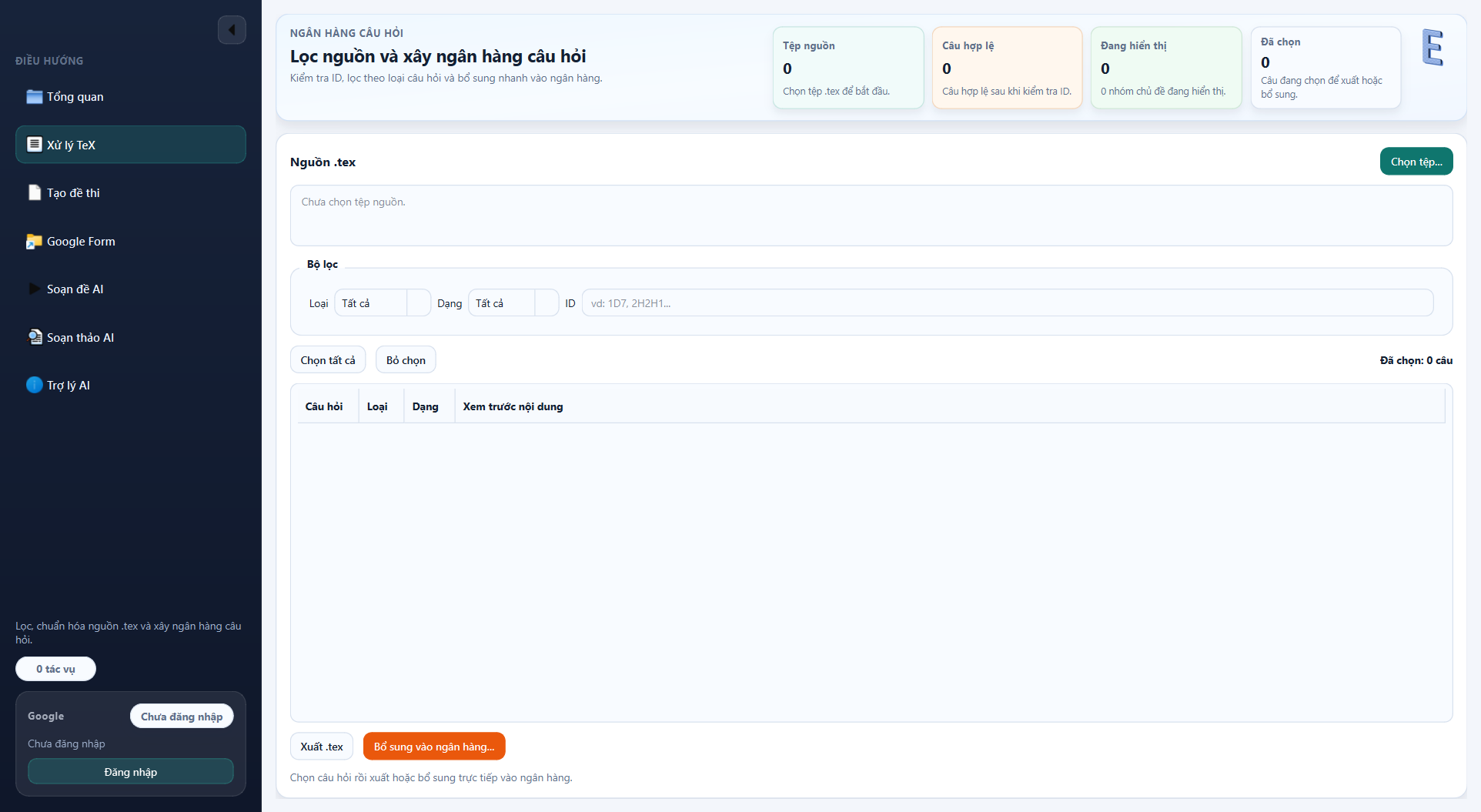
Tab Xử lý TeX — Xây dựng ngân hàng câu hỏi
Chuẩn hóa nguồn .tex và nạp vào ngân hàng câu hỏi.
Phân hệ này dùng để đọc file .tex nguồn, lọc câu hỏi theo tiêu chí và nhập vào ngân hàng dùng chung cho toàn bộ quy trình ra đề.
1Nạp file nguồn: nhấn Chọn tệp... và chọn file .tex chứa ngân hàng câu hỏi.
2Lọc câu hỏi: dùng bộ lọc theo Loại, Dạng, Chủ đề hoặc ID.
3Xem danh sách: kiểm tra câu nào hợp lệ, đang chọn hoặc cần chỉnh sửa.
4Xuất thử: dùng Xuất .tex để kiểm tra một nhóm câu trước khi nạp chính thức.
5Nạp vào ngân hàng: nhấn Bổ sung vào ngân hàng... để lưu vào thư mục ngân hàng dùng chung.
Mẹo
Ngân hàng càng phong phú và chuẩn hóa tốt, tab Tạo đề thi càng ít báo thiếu câu khi áp ma trận.
4. Tạo đề thi
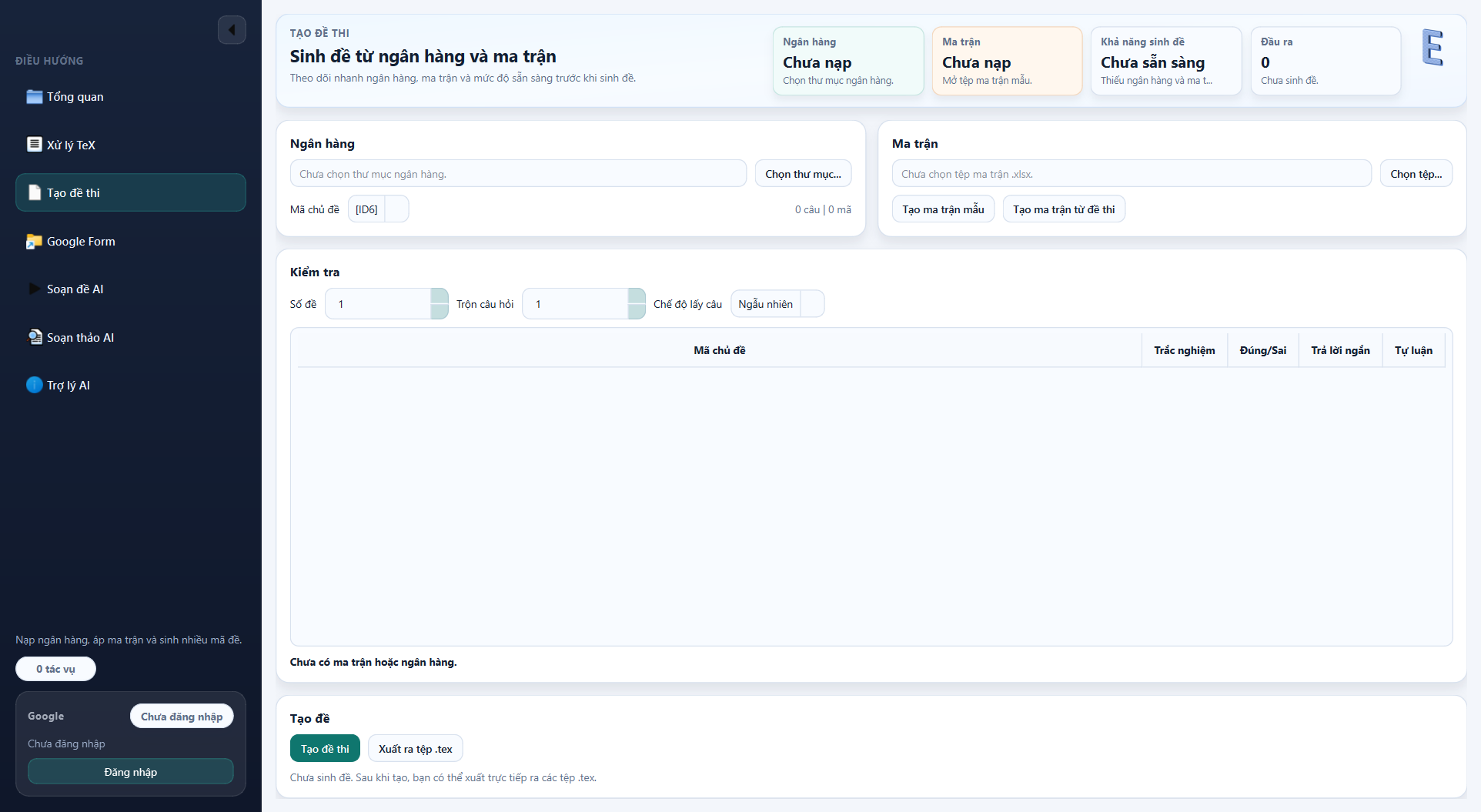
Tab Tạo đề thi — Sinh đề theo ma trận
Nạp ngân hàng, áp ma trận và xuất nhiều mã đề cùng lúc.
Phân hệ ghép ngân hàng câu hỏi với ma trận đề để tạo ra bộ đề hoàn chỉnh, sẵn sàng phát hành.
1Nạp ngân hàng: chọn thư mục ngân hàng đã được chuẩn hóa.
2Nạp ma trận: chọn file Excel chứa ma trận đề thi.
3Khai báo tham số: nhập số mã đề, mức trộn câu và chế độ lấy câu (ngẫu nhiên / theo ID).
4Kiểm tra khả năng đáp ứng: ứng dụng báo ma trận có đủ câu hay đang thiếu ở phần nào.
5Tạo và xuất đề: nhấn Tạo đề thi rồi xuất ra file .tex.
Mẹo
Nếu ma trận báo thiếu câu, quay lại tab Xử lý TeX để bổ sung ngân hàng trước. Sau đó nhấn làm mới để kiểm tra lại.
5. Nhóm AI
Soạn đề AI, Soạn thảo AI và Trợ lý AI
MyTeX tích hợp Gemini AI vào 3 phân hệ riêng biệt, phục vụ 3 mục đích khác nhau. Tất cả đều yêu cầu Gemini đã được thiết lập ở tab Tổng quan.
Soạn đề AI
Dùng khi muốn chuyển ảnh thành LaTeX hoặc sinh câu hỏi mới theo chủ đề.
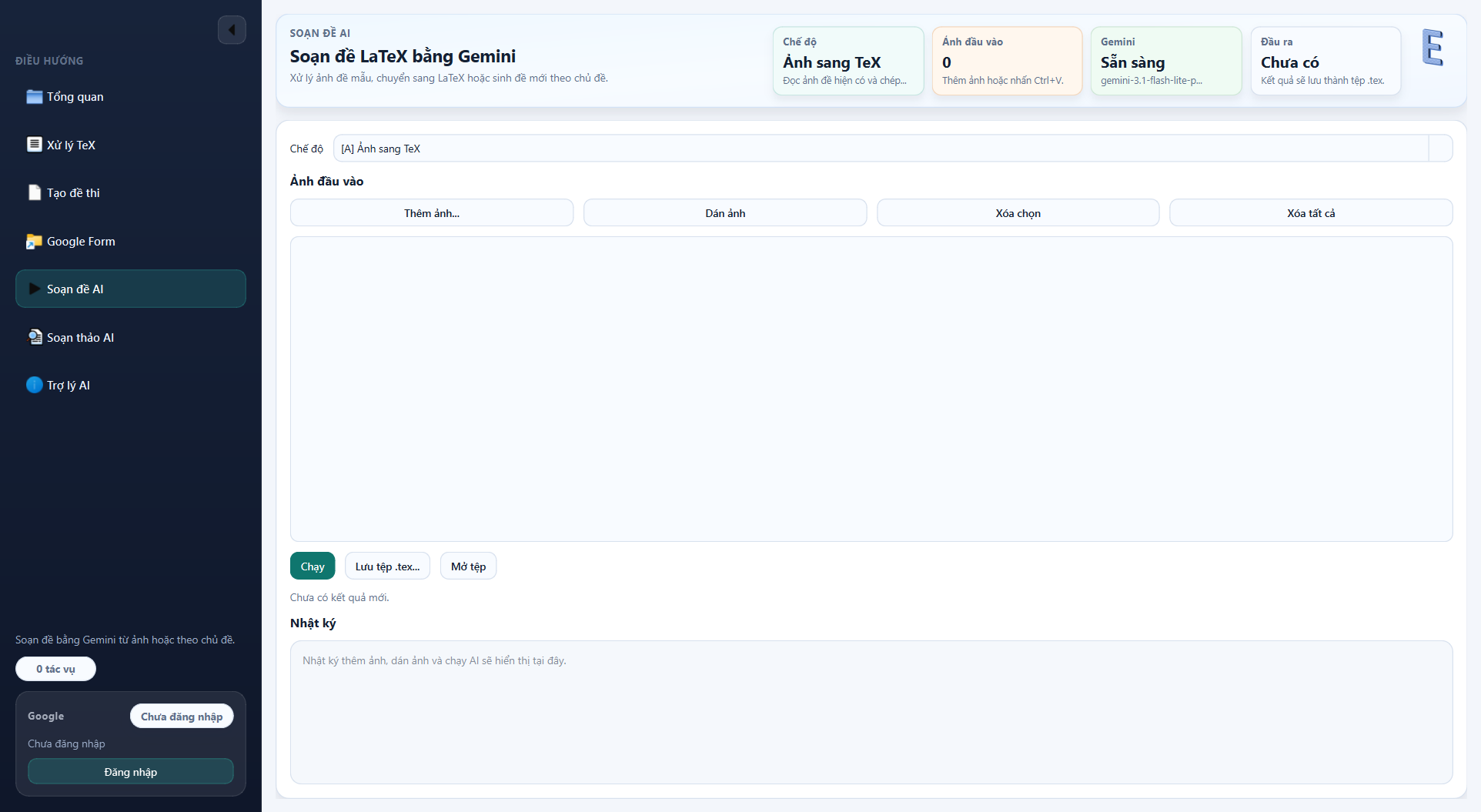
Tab Soạn đề AI.
1Chọn chế độ phù hợp: [A] chuyển ảnh sang TeX, [B] sinh câu theo chủ đề, [C] bổ sung ngân hàng.
2Thêm ảnh (kéo thả hoặc dán từ clipboard).
3Điền chủ đề, số câu và mức độ khi cần.
4Nhấn Chạy, kiểm tra kết quả và lưu file .tex.
Soạn thảo AI
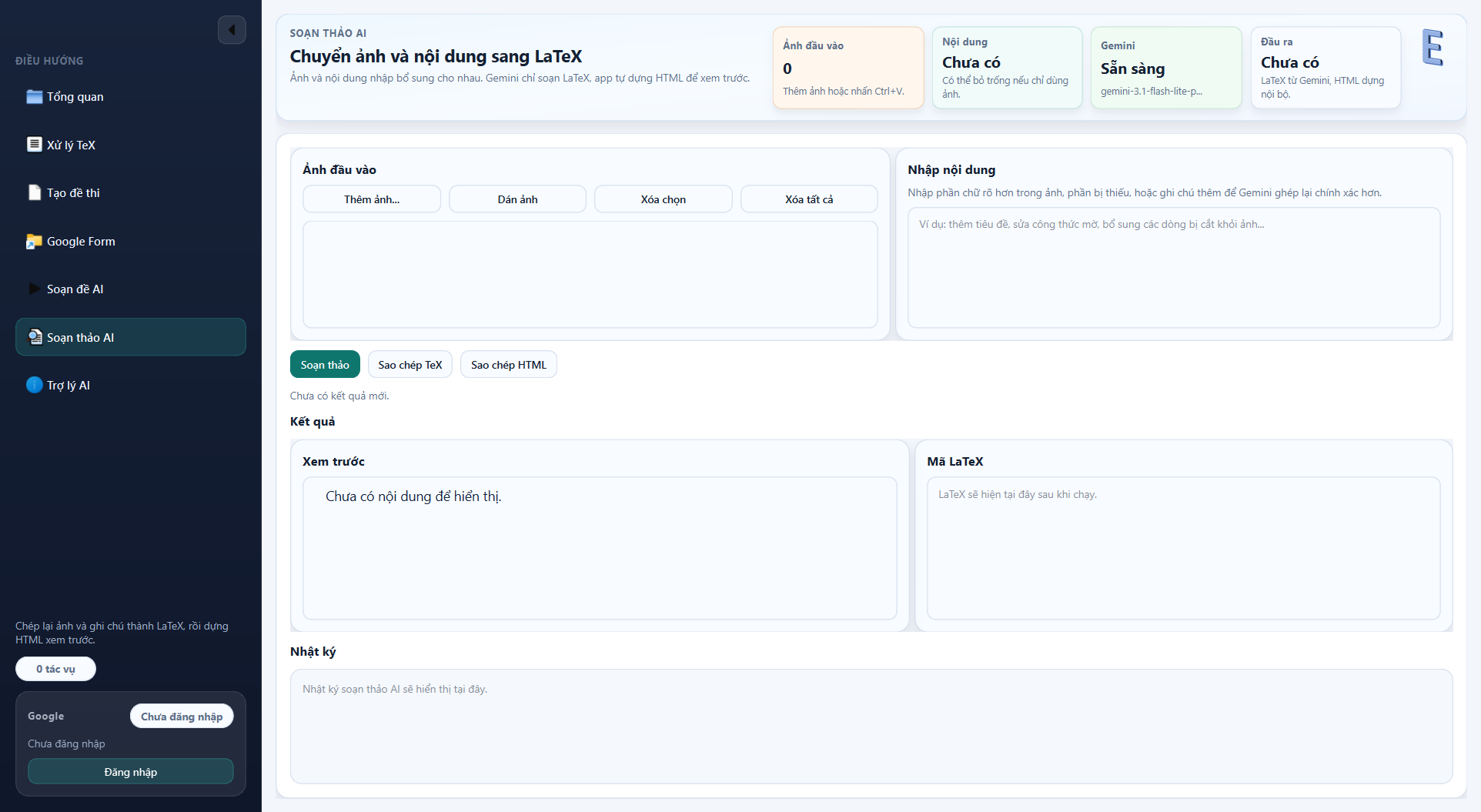
Dùng khi muốn biên tập LaTeX từ ảnh kết hợp ghi chú nhập tay.
Tab Soạn thảo AI.
1Thêm ảnh (kéo thả hoặc dán từ clipboard).
2Nhập phần nội dung bổ sung ở ô Nhập nội dung.
3Nhấn Soạn thảo để Gemini tạo LaTeX hoàn chỉnh.
4Kiểm tra Xem trước HTML, rồi sao chép TeX hoặc HTML theo nhu cầu.
Trợ lý AI
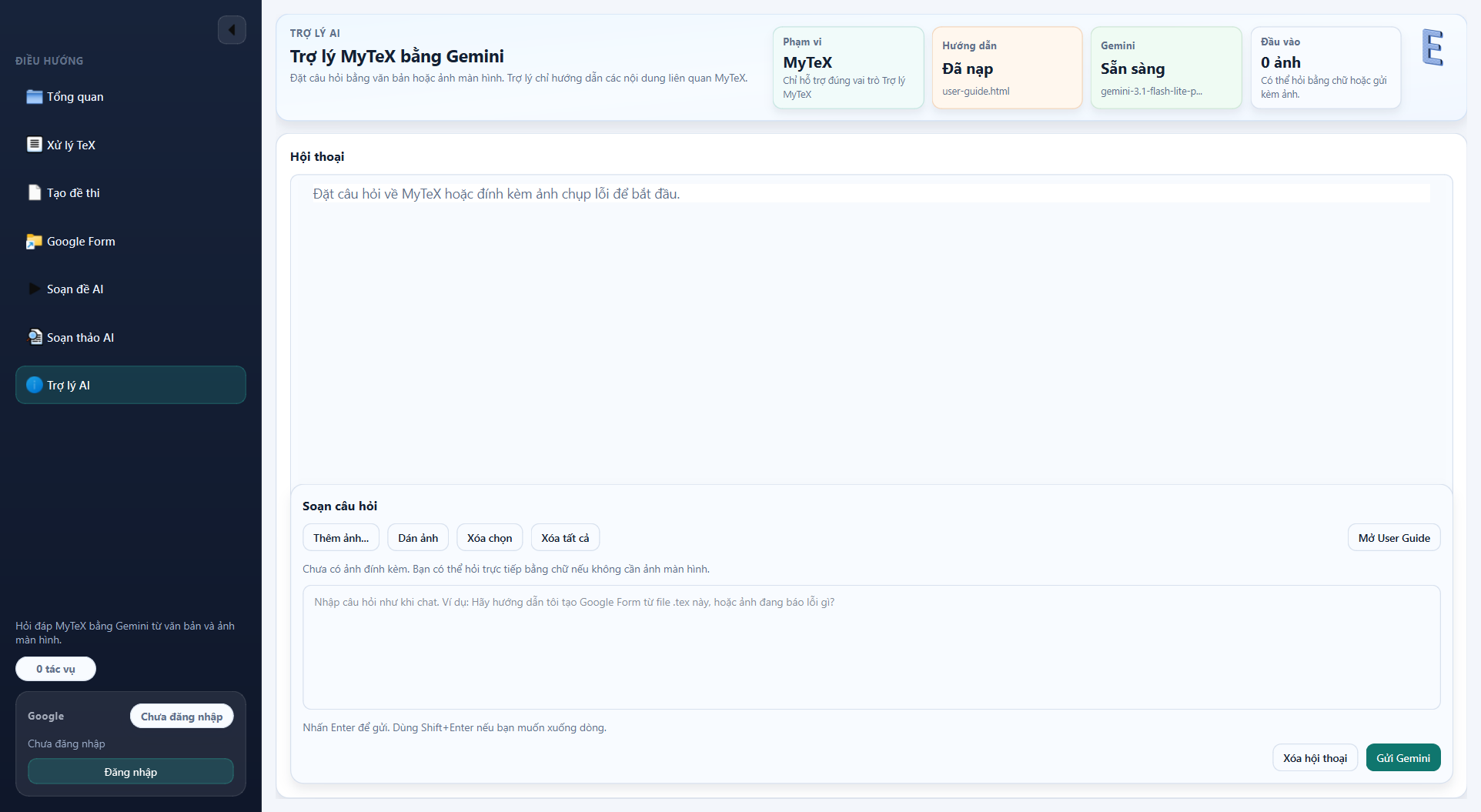
Tab Trợ lý AI — chatbot nội bộ của MyTeX.
Chatbot Gemini được tinh chỉnh để tư vấn trong phạm vi MyTeX. Tự động tải hướng dẫn sử dụng mới nhất từ website để đảm bảo trả lời đúng theo phiên bản hiện tại.
1Đặt câu hỏi bằng văn bản hoặc đính kèm ảnh chụp màn hình lỗi.
2Nhấn Enter để gửi. Dùng Shift+Enter để xuống dòng.
3Câu hỏi của bạn ở bên phải, phản hồi Gemini ở bên trái.
4Mở Hướng dẫn sử dụng ngay trong tab để đối chiếu khi cần.
6. Google Form
Tạo form, chấm bài và gửi kết quả
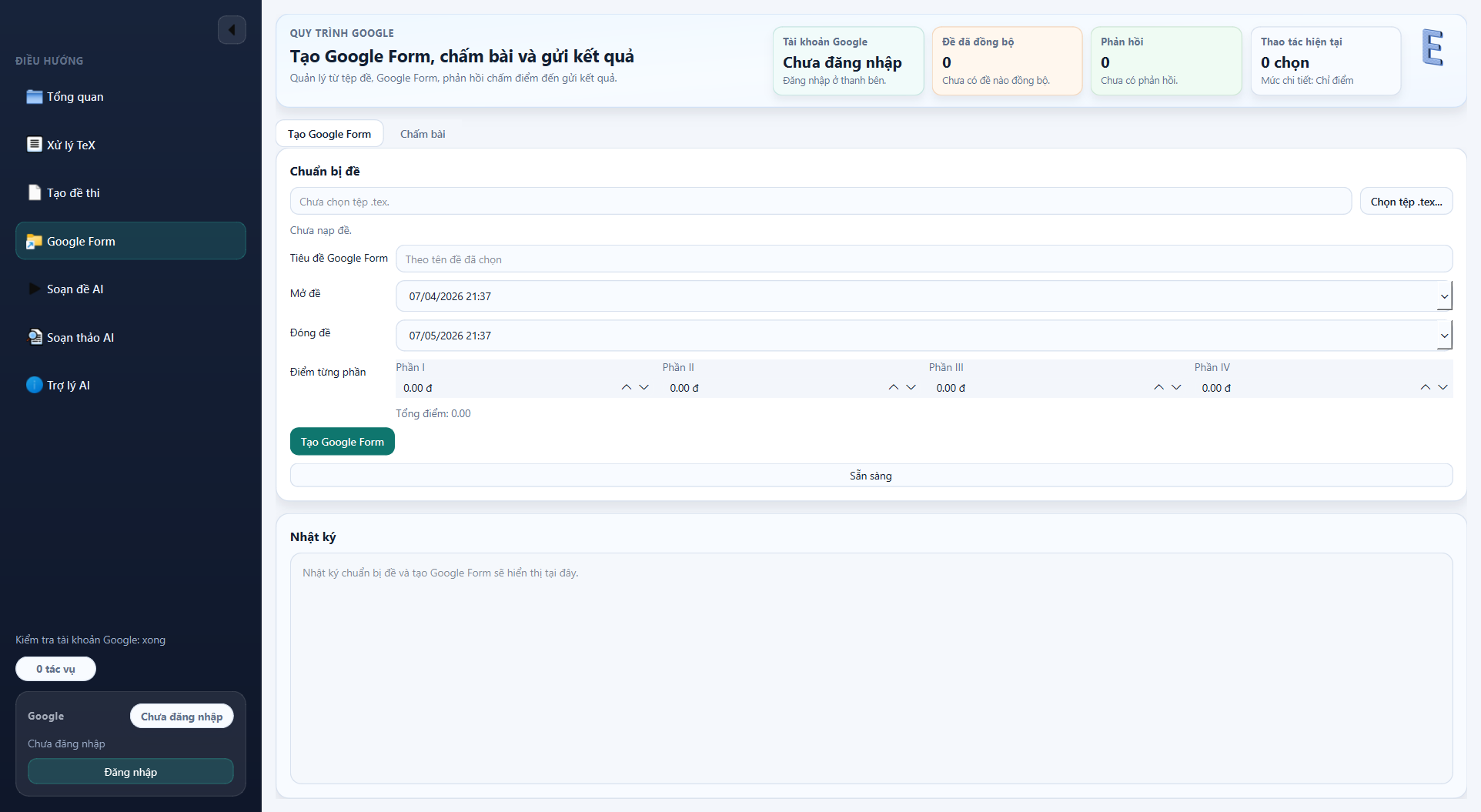
Tạo Google Form
Khai báo đề và cài đặt điểm từng phần.
1Chọn file .tex của đề thi.
2Xem thống kê số câu theo từng loại (TN / Đúng-Sai / Trả lời ngắn / Tự luận).
3Nhập tiêu đề bài kiểm tra, thời gian mở và thời gian đóng.
4Nhập điểm tối đa cho từng phần (I, II, III, IV).
5Nhấn Tạo Google Form. Liên kết form và mã QR sẽ được tạo tự động.
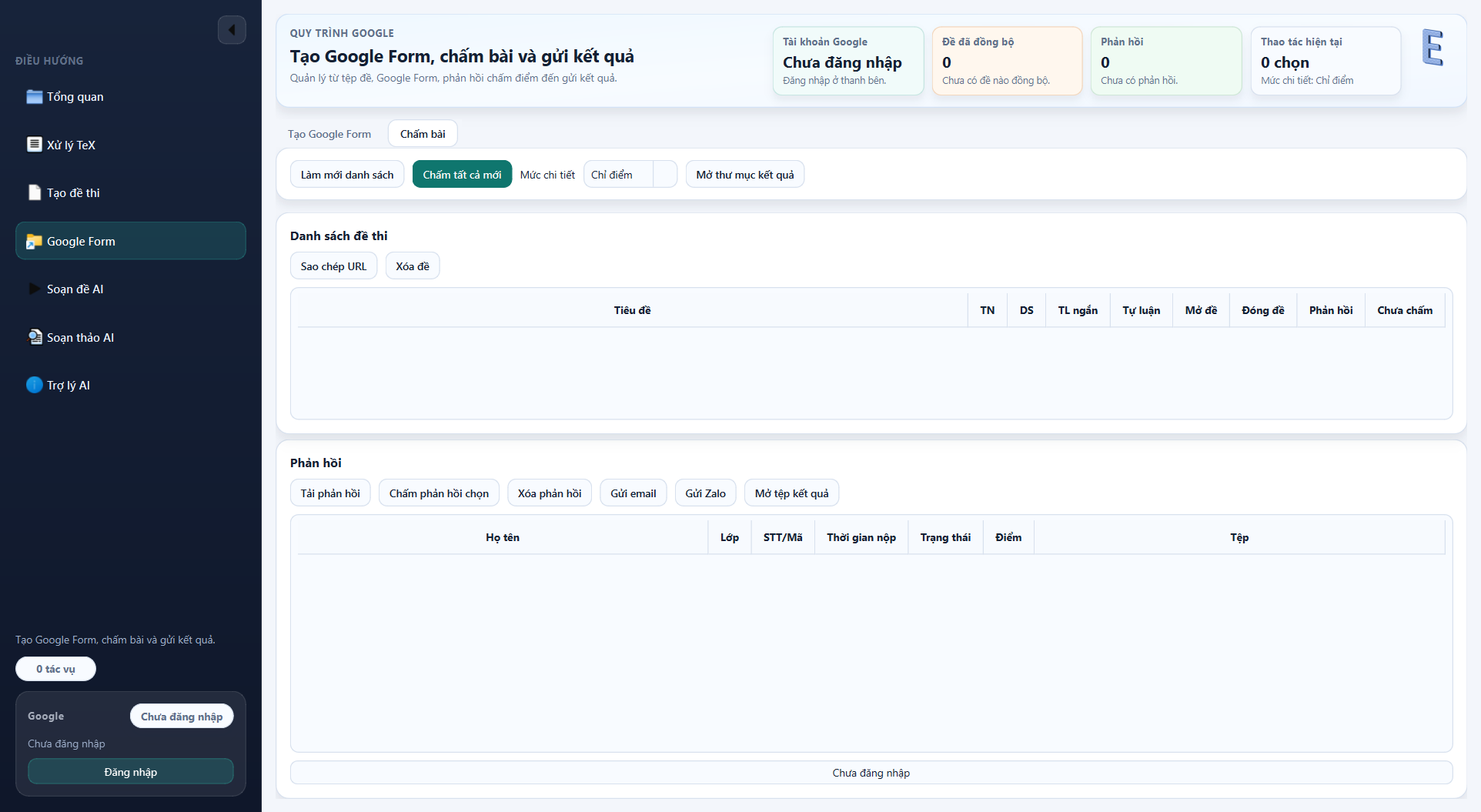
Chấm bài và gửi kết quả
Tổng hợp phản hồi, xem điểm và gửi phiếu kết quả.
1Nhấn Làm mới danh sách đề để cập nhật các đề thi đã tạo.
2Chọn đề cần làm việc từ danh sách.
3Nhấn Tải phản hồi để lấy bài làm học sinh từ Google Forms.
4Chấm từng phản hồi hoặc nhấn Chấm tất cả mới.
5Mở phiếu kết quả HTML, sau đó nhấn Gửi Email hoặc Gửi Zalo để phát điểm.
Phần tự luận
MyTeX hỗ trợ đủ 4 loại câu hỏi trong cùng một form. Phần tự luận sẽ được chấm bằng Gemini AI dựa trên thang điểm bạn đã khai báo khi tạo form. Kết quả chấm tự luận cần xem xét và có thể điều chỉnh trước khi gửi cho học sinh.
7. Quy trình đầy đủ
Sử dụng MyTeX theo thứ tự ổn định nhất
1Vào Tổng quan — thiết lập Gemini, đăng nhập Google và cấu hình Email / Zalo nếu cần.
2Dùng Xử lý TeX — đọc file nguồn, lọc và nạp câu hỏi vào ngân hàng dùng chung.
3Dùng Tạo đề thi — áp ma trận Excel, kiểm tra đủ câu và xuất nhiều mã đề .tex.
4(Tùy chọn) Dùng Soạn đề AI hoặc Soạn thảo AI để bổ sung câu hỏi mới hoặc chuyển đổi từ ảnh.
5Dùng Google Form → Tạo form — chọn file .tex, khai báo điểm và nhấn tạo form.
6Chia sẻ liên kết hoặc mã QR cho học sinh làm bài trực tuyến.
7Dùng Google Form → Chấm bài — tải phản hồi, chấm tự động và chấm tự luận bằng Gemini.
8Gửi phiếu điểm HTML kèm lời giải cho từng học sinh qua Email hoặc Zalo.
8. FAQ
Câu hỏi thường gặp
Tôi có cần tự tạo Google Cloud Project và cấu hình OAuth không?
Không. MyTeX đã tích hợp sẵn thông tin xác thực OAuth — bạn chỉ cần bấm Đăng nhập trong tab Tổng quan và đăng nhập bằng tài khoản Google của mình. Không cần tạo project, không cần Client ID hay Secret.
AI không chạy hoặc báo chưa sẵn sàng
Hãy kiểm tra lại cấu hình Gemini ở tab Tổng quan. Trường hợp phổ biến nhất là chưa nhập API key, key hết hạn hoặc tên model không đúng. Nhấn Kiểm tra để xác nhận.
Tạo đề thi báo thiếu câu
Ngân hàng hiện chưa đủ câu để đáp ứng ma trận. Quay lại tab Xử lý TeX để bổ sung, sau đó nhấn làm mới ở tab Tạo đề thi và kiểm tra lại.
Google Form không tạo được
Kiểm tra: (1) đã đăng nhập tài khoản Google trong tab Tổng quan chưa, (2) kết nối Internet ổn định, (3) file .tex được chọn đúng và có dữ liệu hợp lệ. Nếu vẫn lỗi, thử đăng xuất và đăng nhập lại Google.
Phần tự luận không chấm được hoặc điểm là 0
Nguyên nhân thường gặp: (1) Gemini chưa sẵn sàng — kiểm tra API key, (2) bạn chưa nhập điểm cho phần tự luận khi tạo form — điểm phần IV phải lớn hơn 0, (3) câu trả lời của học sinh quá ngắn hoặc không liên quan.
Gửi email thất bại
Kiểm tra cài đặt SMTP: đúng địa chỉ server, đúng cổng, đúng mật khẩu ứng dụng. Nếu dùng Gmail, phải dùng App Password (mật khẩu ứng dụng) thay vì mật khẩu tài khoản chính. Đảm bảo đã bật tính năng Xác minh 2 bước trên tài khoản Gmail trước khi tạo App Password.
Phiếu kết quả HTML trông như thế nào?
Phiếu kết quả HTML bao gồm: tên học sinh, điểm từng phần (Trắc nghiệm, Đúng/Sai, Trả lời ngắn, Tự luận), bảng đáp án chi tiết so sánh câu trả lời của học sinh với đáp án đúng, nhận xét của AI cho phần tự luận và logo/tên đơn vị theo cài đặt Phiếu chấm.
Dữ liệu học sinh được lưu ở đâu?
Toàn bộ dữ liệu (phản hồi đã chấm, phiếu kết quả HTML, metadata đề thi, cấu hình...) được lưu cục bộ trên máy của bạn, trong thư mục dữ liệu của ứng dụng. Dữ liệu chỉ được gửi ra ngoài khi bạn chủ động dùng các tính năng Google, Gemini, Email hoặc Zalo. Xem thêm tại Chính sách bảo mật.
Làm sao để cập nhật lên phiên bản mới?
Tải bản mới từ trang tải về, giải nén vào cùng thư mục hoặc thư mục mới. Dữ liệu (token, cài đặt, phiếu kết quả...) được lưu riêng trong thư mục dữ liệu của hệ điều hành — không bị mất khi cập nhật ứng dụng.
9. Liên hệ
Hỗ trợ và liên hệ tác giả
Nếu cần trao đổi thêm về cách dùng, triển khai, báo lỗi hoặc đề xuất tính năng, hãy liên hệ trực tiếp: